



start writing with gist, https://gist.github.com/hongmengwang
Recent Updates Page 23 Toggle Comment Threads | Keyboard Shortcuts
-
Wang
-
Wang
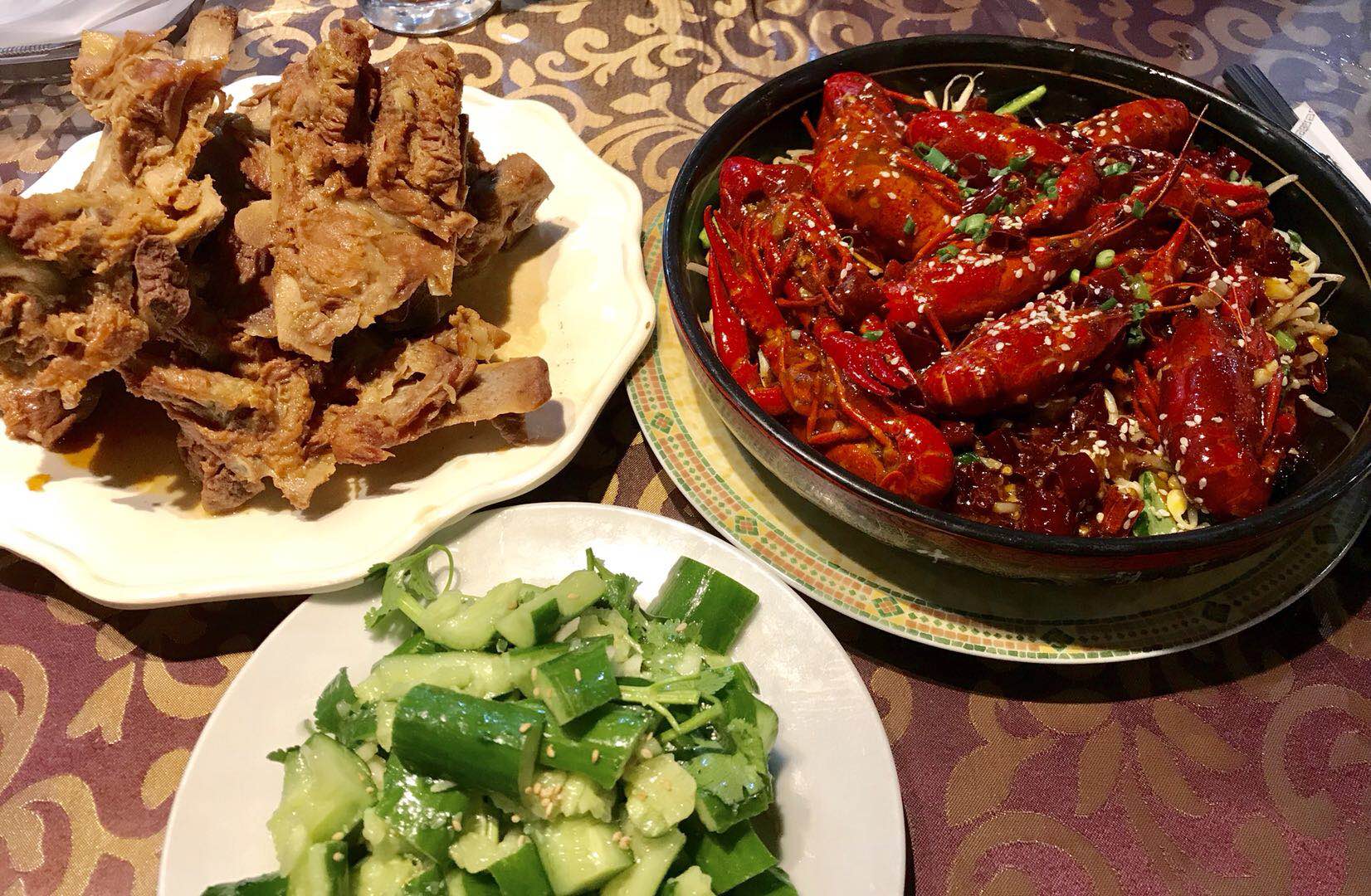
delicious..
-
Wang
interesting..
-
Wang
Finally done…
It took me two days to rebuild this blog.
-
Wang
Build blog with Docker/WordPress with https
1.install docker
1.1.update yum
sudo tee /etc/yum.repos.d/docker.repo <<-'EOF'
[dockerrepo]
name=Docker Repository baseurl=https://yum.dockerproject.org/repo/main/centos/7/ enabled=1 gpgcheck=1 gpgkey=https://yum.dockerproject.org/gpg EOF
1.2.install docker
sudo yum update -y
sudo yum install -y docker-engine
sudo curl -L https://github.com/docker/compose/releases/download/1.18.0/docker-compose-`uname -s`-`uname -m` -o /usr/local/bin/docker-compose
sudo chmod +x /usr/local/bin/docker-compose
sudo ln -s /usr/local/bin/docker-compose /usr/bin/docker-compose
1.3.start docker
sudo systemctl enable docker
sudo systemctl start docker
2.https/nginx configuration
2.1.replace certificate
replace domain.key/chained.pem with your certificate, you could apply free certificate on Let’s Encrypt
2.2.nginx configuration
replace wanghongmeng.com with your domain in nginx.conf
3.initialize
3.1.wordpress initialize
login http://xxx.com, setup wordpress
3.2.install https plugin
install Really Simple SSL plugin, setup whole site covered by https
3.3.test
-
Wang
Build blog with Docker/WordPress
1.install docker
1.1.update yum
sudo tee /etc/yum.repos.d/docker.repo <<-'EOF'
[dockerrepo]
name=Docker Repository baseurl=https://yum.dockerproject.org/repo/main/centos/7/ enabled=1 gpgcheck=1 gpgkey=https://yum.dockerproject.org/gpg EOF
1.2.install docker
sudo yum update -y
sudo yum install -y docker-engine
sudo curl -L https://github.com/docker/compose/releases/download/1.18.0/docker-compose-`uname -s`-`uname -m` -o /usr/local/bin/docker-compose
sudo chmod +x /usr/local/bin/docker-compose
sudo ln -s /usr/local/bin/docker-compose /usr/bin/docker-compose
1.3.start docker
sudo systemctl enable docker
sudo systemctl start docker
2.start wordpress by docker-compose
sudo docker-compose -f blog-compose.yml up -d
3.test wordpress
P.S. start container by docker instead of docker-compose
docker run --name blog-mysql -v /var/lib/mysql:/var/lib/mysql -e MYSQL_ROOT_PASSWORD=mysql -e MYSQL_DATABASE=blog -e MYSQL_USER=blog -e=MYSQL_PASSWORD=blog -d mysql:5.7 --character-set-server=utf8 --collation-server=utf8_general_ci
docker run --name blog-wordpress --link blog-mysql:mysql -e WORDPRESS_DB_USER=blog -e WORDPRESS_DB_PASSWORD=blog -e WORDPRESS_DB_NAME=blog -p 8080:80 -d wordpress:4.9.1
-
Wang
20th anniversary..


-
Wang
fight chicken..



-
Wang
Replace yum repository on redhat6
1.delete yum repo on redhat6
rpm -aq | grep yum|xargs rpm -e --nodeps
2.download centos’s rpm packages
wget http://mirror.centos.org/centos/6.0/os/i386/Packages/python-iniparse-0.3.1-2.1.el6.noarch.rpm
wget http://mirror.centos.org/centos/6.0/os/i386/Packages/yum-metadata-parser-1.1.2-16.el6.x86_64.rpm
wget http://mirror.centos.org/centos/6.0/os/i386/Packages/yum-3.2.29-69.el6.centos.noarch.rpm
wget http://mirror.centos.org/centos/6.0/os/i386/Packages/yum-plugin-fastestmirror-1.1.30-30.el6.noarch.rpm
3.install rmp packages, the last two must be installed at the same time
rpm -ivh python-iniparse-0.3.1-2.1.el6.noarch.rpm
rpm -ivh yum-metadata-parser-1.1.2-16.el6.x86_64.rpm
rpm -ivh yum-3.2.29-69.el6.centos.noarch.rpm yum-plugin-fastestmirror-1.1.30-30.el6.noarch.rpm
4.modify yum repo, add mirror of netease
cd /etc/yum.repos.d/ && wget http://mirrors.163.com/.help/CentOS6-Base-163.repo
5.replace all $releasever to 6 in CentOS6-Base-163.repo
6.clean/cache
yum clean all && yum makecache
P.S. if got key error when installed, please import RMP KEY
rpm --import http://mirrors.163.com/centos/RPM-GPG-KEY-CentOS-6
-
Wang
snowed in my hometown

 Wang's Tech Blog
Reply